在技术支持领域,面对用户反馈的各类问题,快速识别并解决是提高服务效率的关键。许多常见问题往往源于系统设置不当、软件兼容性或硬件连接异常,而这些问题如果处理不当,不仅会影响用户体验,还可能引发连锁故障。因此,建立一套标准化的处理流程至关重要,它可以帮助技术人员迅速定位问题根源,减少重复操作时间,提高整体响应速度。
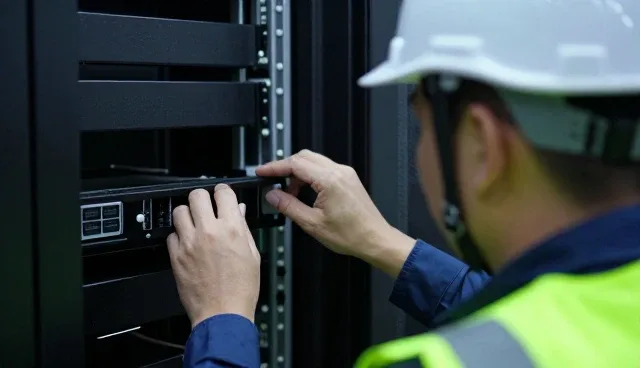
面对系统崩溃或程序无响应这类高频问题,通常第一步是检查硬件连接和电源状态。例如,用户反映电脑频繁死机,可能与内存条松动或散热不良有关。此时,建议技术人员先指导用户重启设备,并检查内部硬件是否插接稳固。如果问题依旧,可以进一步排查是否为软件冲突,如后台程序占用过多资源,或驱动程序版本过旧。这种分层排查方法能有效缩小问题范围,避免盲目更换硬件带来的成本浪费。
在处理软件兼容性问题时,技术支持人员需要掌握不同操作系统和设备之间的差异。例如,用户在使用某款软件时遇到显示异常或功能失效,可能是由于系统版本过低或缺少必要插件。此时,应优先建议用户升级系统或安装最新的补丁包。同时,也可以引导用户检查软件设置中的兼容性选项,或尝试以兼容模式运行程序,以解决部分版本兼容性问题。这种针对性的解决方案能够帮助用户更快恢复正常使用。
对于网络连接问题,常见的处理方法包括检查路由器状态、重新拨号以及排除IP地址冲突。如果用户反馈无法连接互联网,技术支持人员可以先询问其网络环境是否稳定,是否能访问其他网站或服务。若无法访问,可建议用户重启路由器或尝试使用其他设备测试网络。此外,还可以检查本地DNS设置,确认是否因DNS解析错误导致连接失败。这些基础排查步骤能够帮助用户快速判断问题是否出在终端设备或网络环境。
在处理硬件故障时,技术支持人员需要结合用户描述和设备状态进行判断。例如,用户反馈打印机无法打印,可能的原因包括墨盒耗尽、纸张卡顿或驱动程序异常。此时,应指导用户检查打印机状态指示灯,确认是否处于正常工作模式。如果墨盒已空,可建议用户更换新的墨盒并重新启动设备。若问题依旧,可以进一步检查打印驱动是否安装正确,或尝试通过设备管理器重新安装驱动程序,以排除软件层面的干扰。
针对用户反馈的系统性能下降问题,技术支持人员需要从多个维度进行分析。例如,用户反映电脑运行缓慢,可能与后台程序过多、磁盘空间不足或系统垃圾文件积累有关。此时,建议用户使用系统自带的清理工具或第三方优化软件进行整理。同时,也要检查是否有不必要的启动项占用系统资源,这些都可以通过任务管理器或系统配置工具进行优化。通过系统级的清理和调整,可以显著提升设备的响应速度。
在日常技术支持过程中,记录和总结常见问题的处理方法同样重要。每个问题的处理过程不仅是对用户问题的回应,也是技术团队经验积累的一部分。通过建立问题分类库和处理模板,技术人员可以在面对类似问题时更加从容,提高问题解决的准确性和效率。同时,这些经验也可以用于后续的培训和知识共享,为团队整体技术水平的提升打下坚实基础。